 マルチカウンター
使い方・サポート
「マルチカウンター」をご利用いただき、誠にありがとうございます。このページでは、アプリの基本的な使い方についてご説明します。
基本のカウント操作
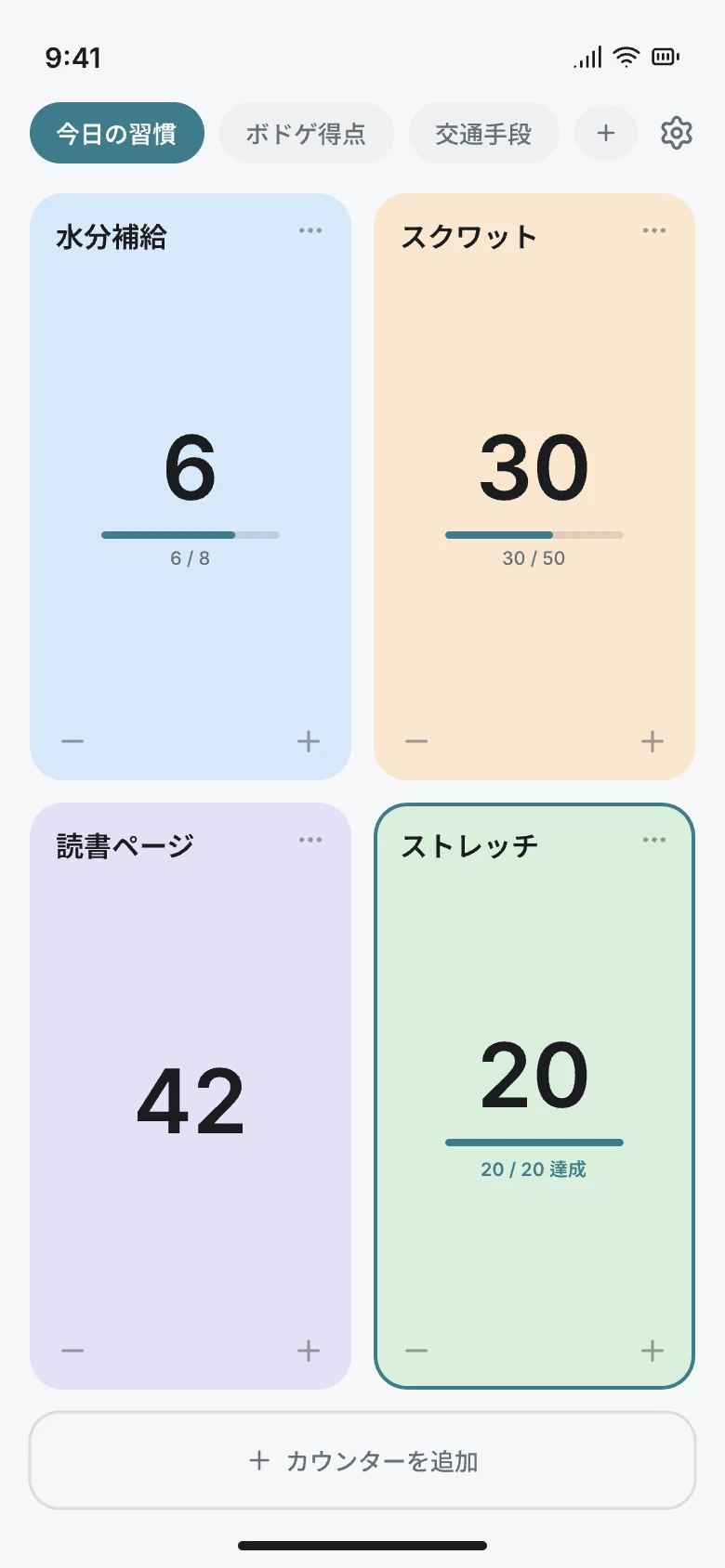
カウンターの操作はとてもシンプルです。
- カードの右側をタップ:カウントアップ(+1)
- カードの左側をタップ:カウントダウン(−1)
カードの下部には − / + のヒントが常に表示されているので、どこをタップすればよいか迷いません。
※ カウンターの値は 0 未満にはなりません。マイナスの値を使いたい場合は、編集画面で「マイナス値を許可」をオンにしてください。
カウンターの追加
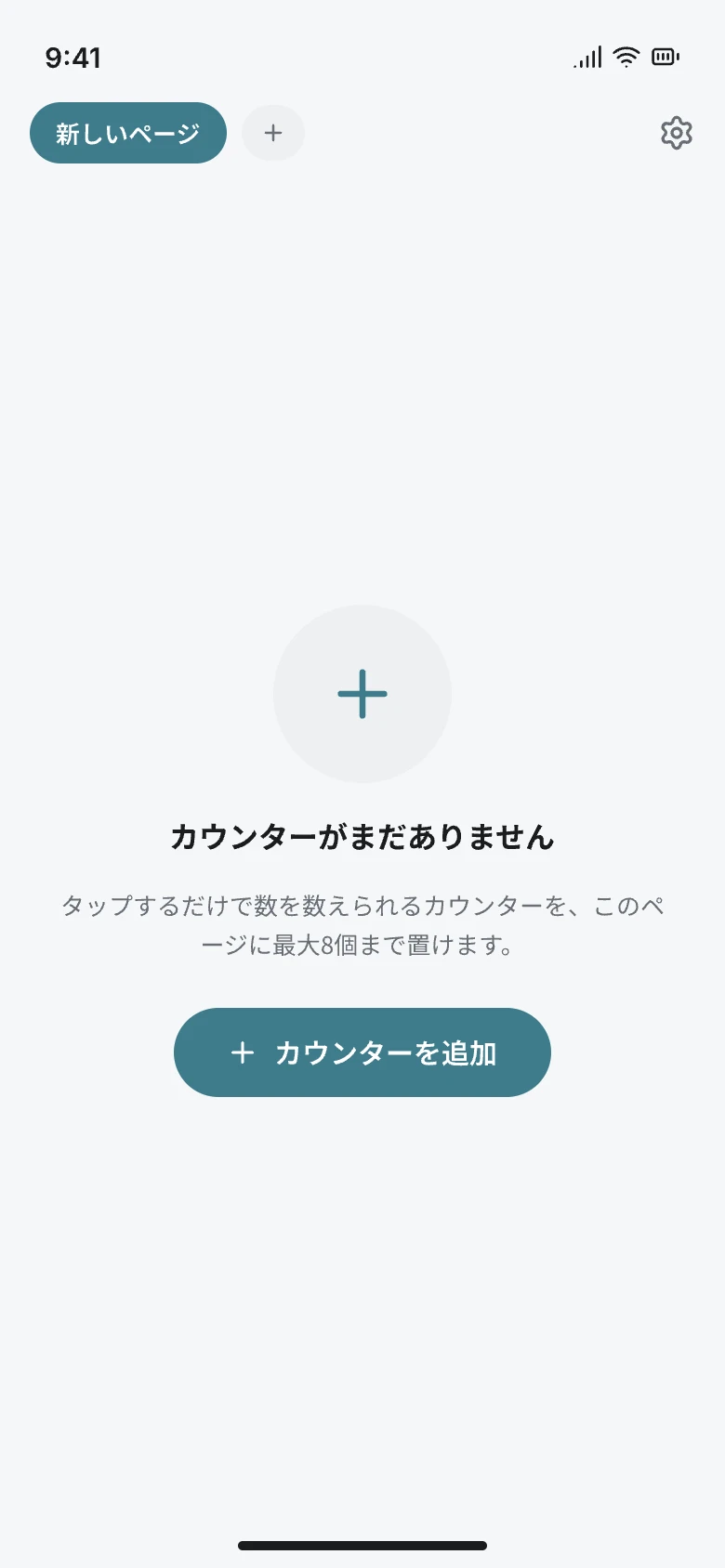
「+ カウンターを追加」ボタンをタップすると、新しいカウンターを追加できます。ボタンはカウンターがまだない場合は画面中央に、すでにある場合は一覧の下部に表示されます。
1つのページには最大で8個までカウンターを置くことができます。
カウンターの編集
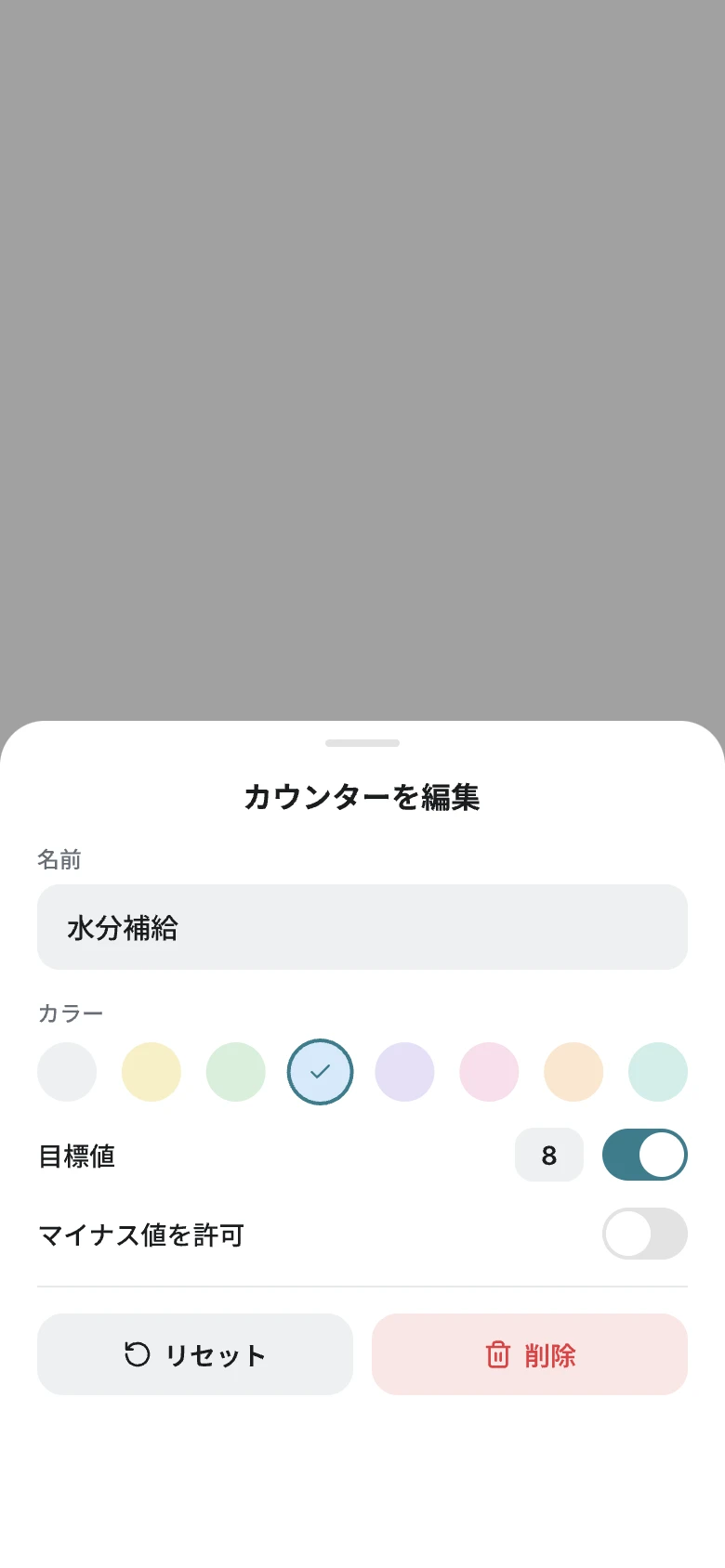
カードの右上の「⋯」をタップするか、カードを長押しすると編集シートが開きます。編集シートでは次のことができます。
- 名前の変更
- カラーの変更(8色から選択)
- 目標値の設定(達成度バーを表示)
- マイナス値を許可のオン / オフ
- カウントのリセット・カウンターの削除
※ 目標値を設定すると、カードに達成度バーと「現在値 / 目標値」が表示され、達成するとカードが強調されます。
ページの管理
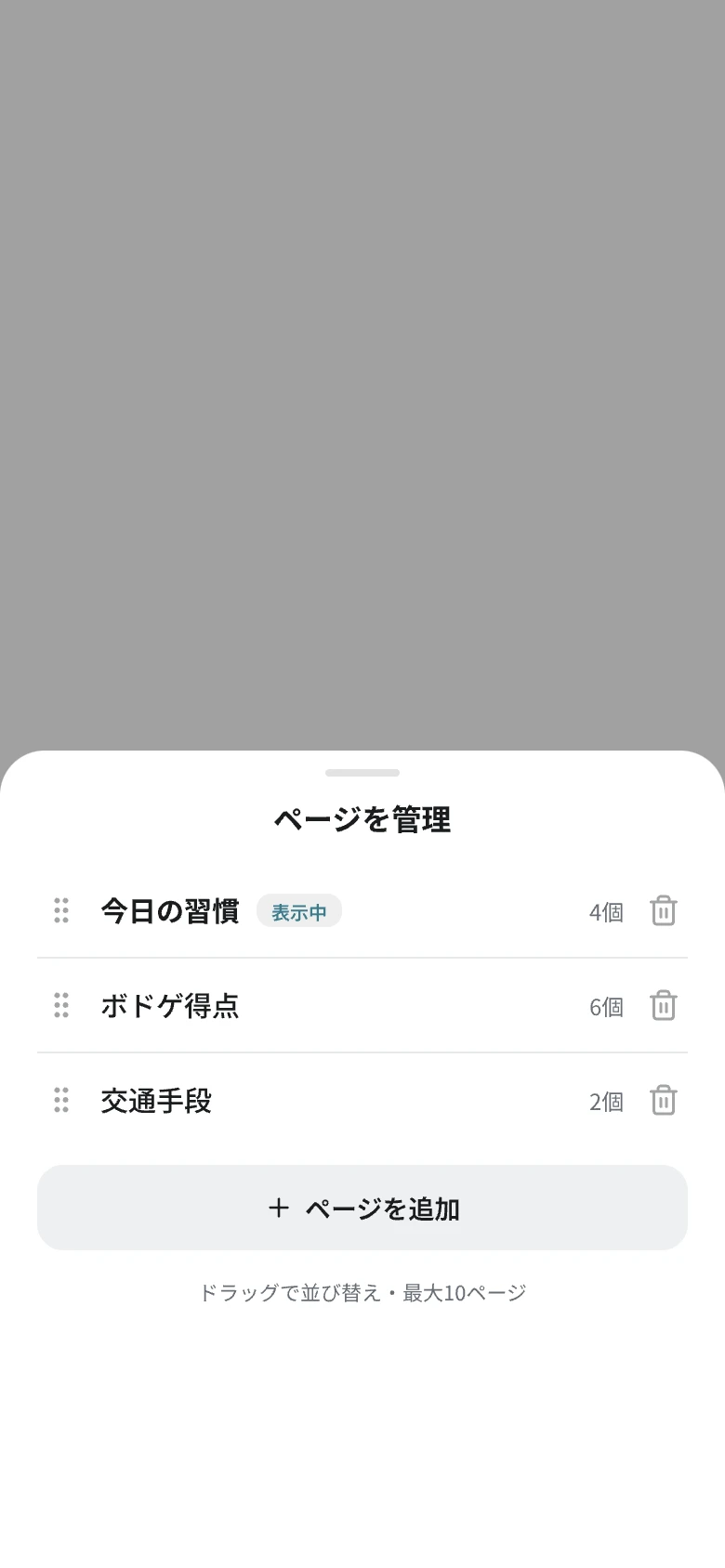
カウンターはページごとにまとめて管理できます。画面上部のタブをタップするか、画面を左右にスワイプしてページを切り替えます。
タブの横の「+」をタップすると、新しいページをすぐに追加できます。
表示中のページのタブをもう一度タップ(またはタブを長押し)するとページ管理シートが開き、ページの追加・削除・並び替え(ドラッグ)・名前の変更ができます。ページは最大10ページまで作成できます。
※ 「今日の習慣」「ボドゲ得点」「在庫チェック」のように、用途ごとにページを分けると便利です。
設定
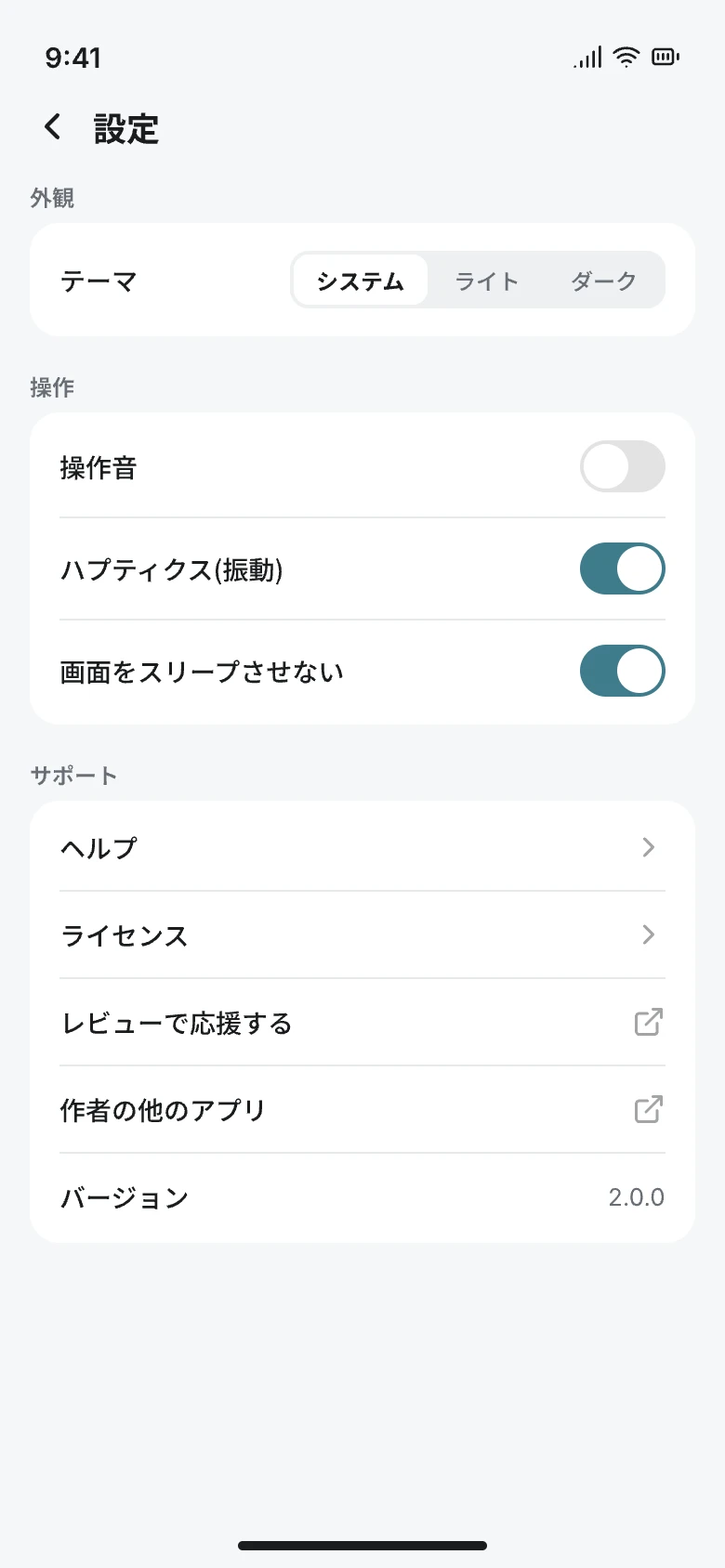
画面右上の歯車アイコンから設定画面を開けます。
- テーマ:システム / ライト / ダークから選択
- 操作音:タップ時の音のオン / オフ
- ハプティクス(振動):タップ時の振動のオン / オフ
- 画面をスリープさせない:カウント中の画面消灯を防止
よくあるご質問(FAQ)
カウンターを間違えて削除・リセットしてしまいました。
削除・リセットの直後に画面下部に表示される「元に戻す」をタップすると復元できます。表示が消えたあとは復元できませんのでご注意ください。なお、ページの削除は元に戻せません。
データはどこに保存されますか?
すべてお使いの端末内に保存されます。外部への送信やクラウド同期は行いません。そのため、アプリを削除するとデータも消えてしまいます。
機種変更時にデータを引き継げますか?
申し訳ありませんが、現時点でデータの引き継ぎ・バックアップ機能はありません。
カウンターやページはいくつまで作れますか?
ページは最大10ページ、1ページあたりのカウンターは最大8個です。