 ポケット電光掲示板
使い方・サポート
「ポケット電光掲示板」をご利用いただき、誠にありがとうございます。このページでは、アプリの基本的な使い方についてご説明します。
文字を入れて再生
使い方はとてもシンプルです。
- 作成タブで、流したい文字を入力
- 画面下の「再生」をタップすると、全画面で表示
入力欄の上のプレビューには、実際の見た目で文字が流れます。プレビューをタップしても再生できます。
※ 入力欄の × をタップすると、文字だけを消せます。
表示スタイル
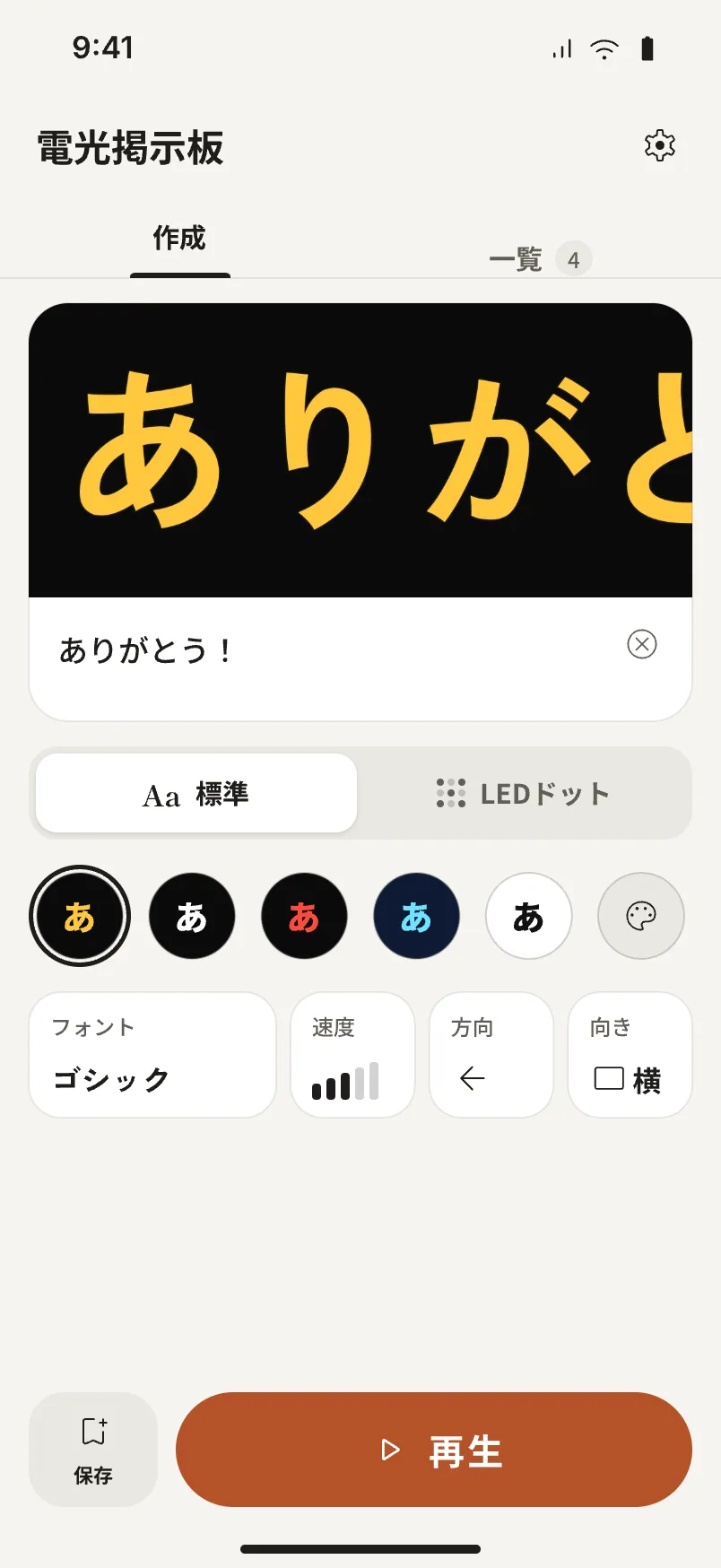
表示スタイルは2種類から選べます。
- 標準:なめらかな文字で表示
- LEDドット:本物の電光掲示板のようなドットで表示
LEDドットでは、ドットの細かさ(粗い / 標準 / 細かい)と、消えているドットを見せる消灯ドットのオン / オフを選べます。
色・フォント・方向・向き
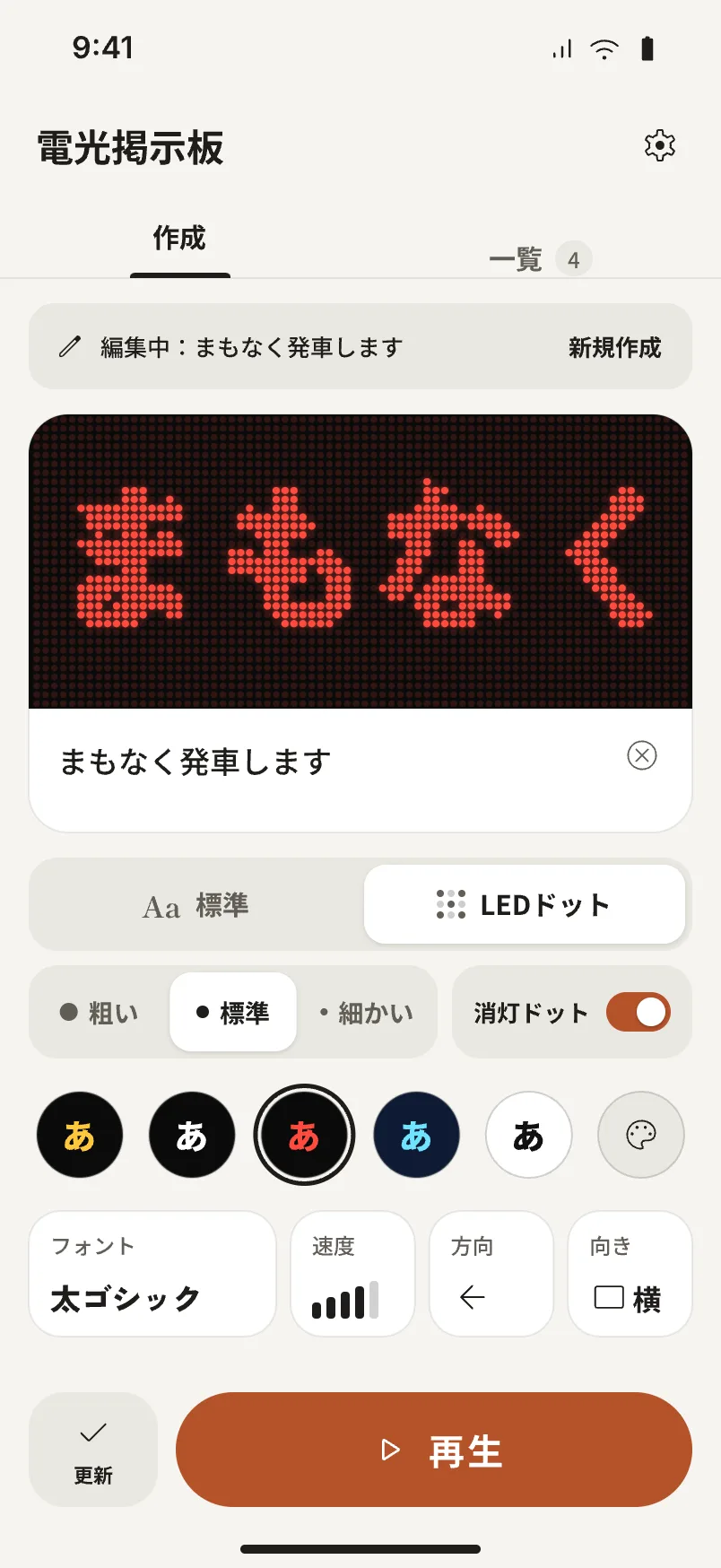
作成タブの下半分で、見た目を変更できます。
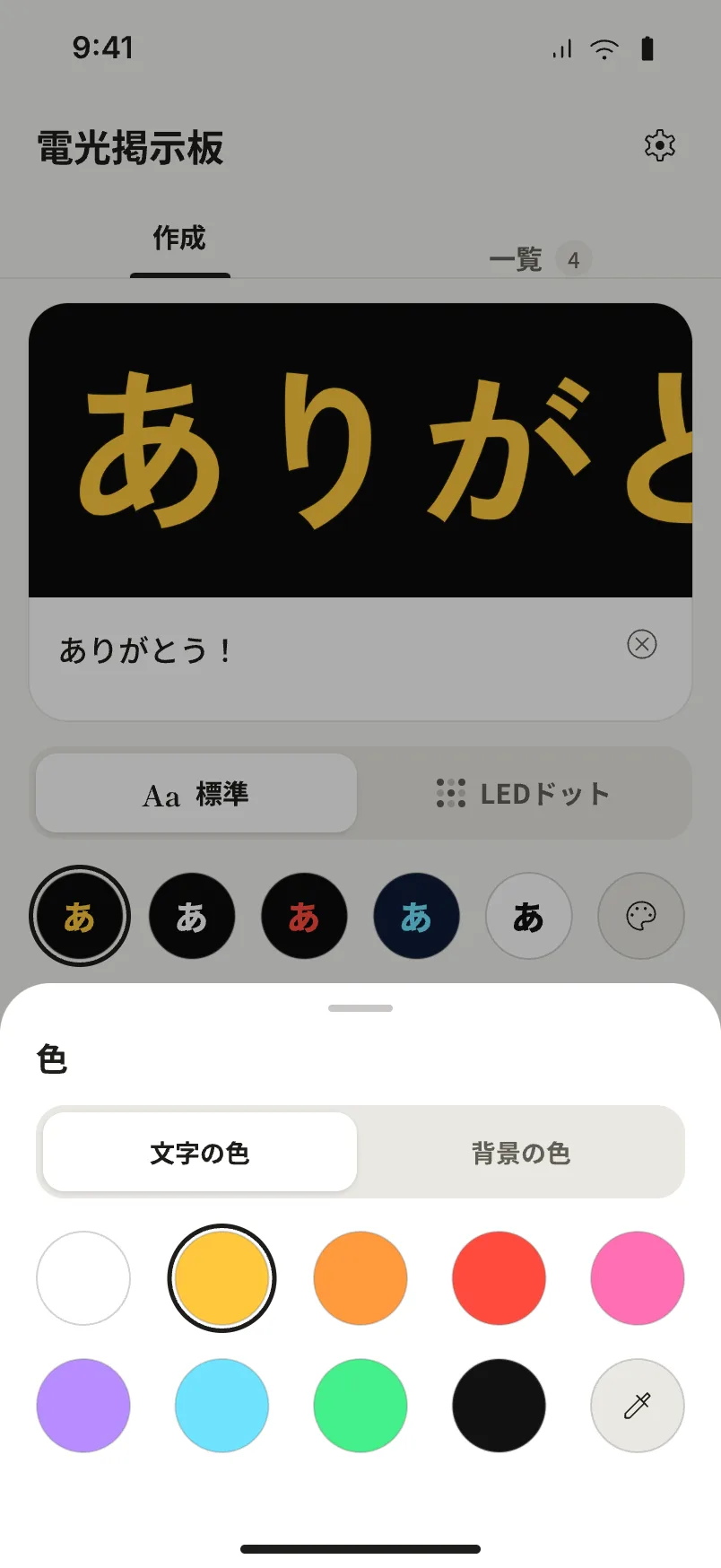
- 色:色の丸をタップすると、文字と背景の色の組み合わせを選べます。右端のパレットからは、文字と背景の色を自由に選べます
- フォント:「フォント」のタイルから書体を選べます。標準は5種類(ゴシック・丸ゴシック・明朝・手書き風・ポップ)、LEDドットはドットでも読みやすい太めの3種類(太ゴシック・太丸ゴシック・ドット)です
- 方向:右から左 / 左から右。タップするたびに切り替わります
- 向き:横 / 縦。再生画面の向きで、タップするたびに切り替わります
※ パレットで文字と背景の色を近くすると、読みにくい組み合わせであることをお知らせします。
速度と静止表示
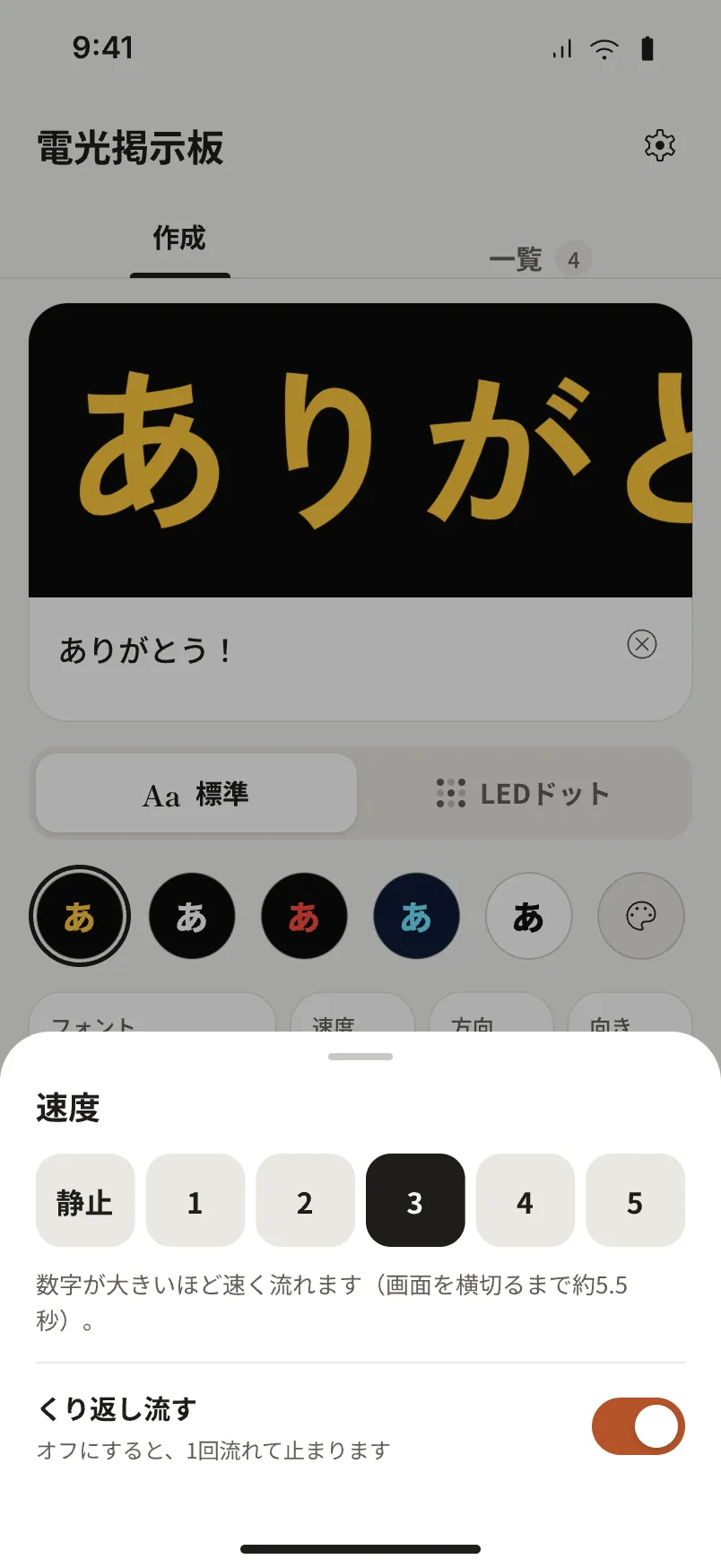
速度は1〜5の5段階で、数字が大きいほど速く流れます。
「静止」にすると文字は流れず、画面いっぱいに収まるよう自動で大きさを合わせます。改行すれば、2行・3行に分けて表示できます。
「くり返し流す」をオフにすると、1回流れたところで止まります。
フレーズの保存と一覧
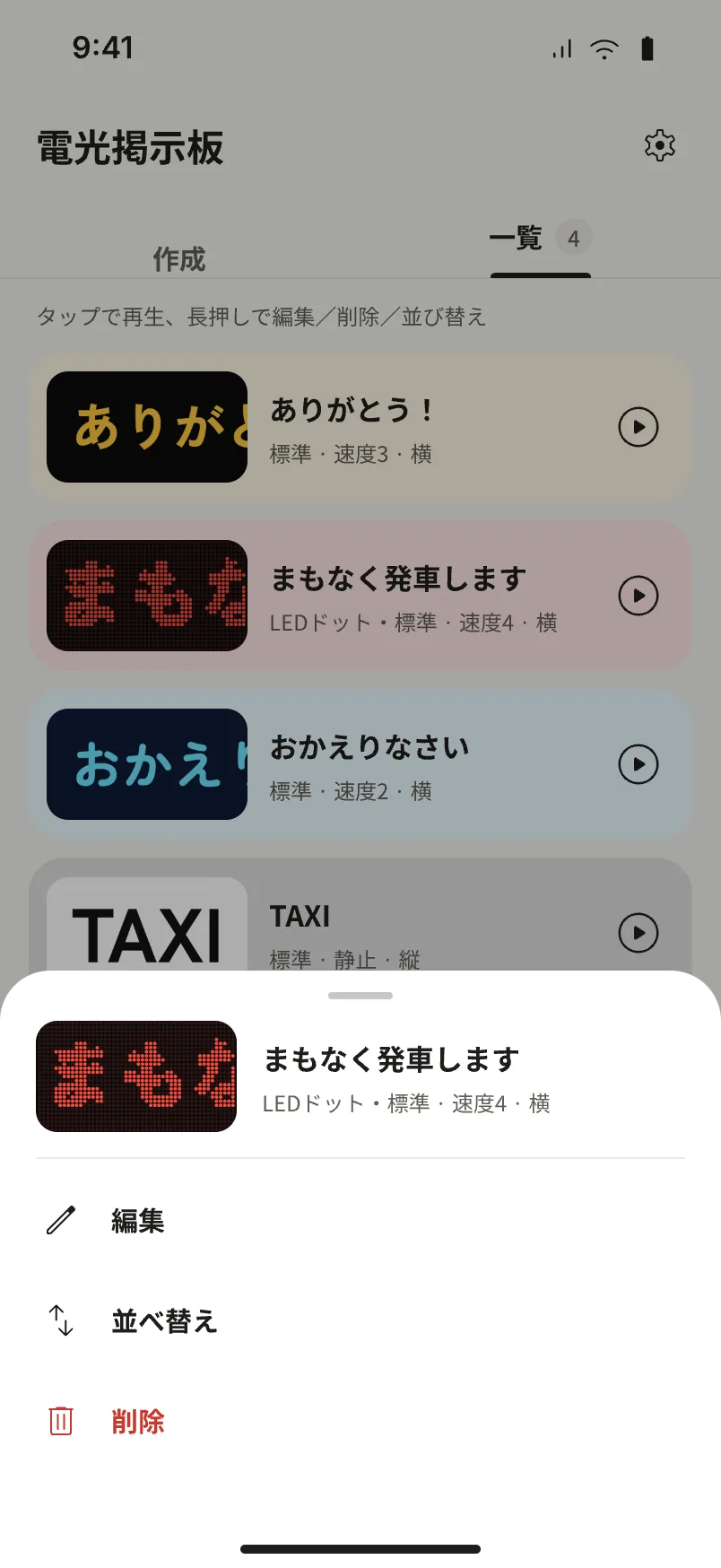
作成タブで「保存」をタップすると、文字と見た目をまとめて一覧タブに追加します。
- 保存したあとはボタンが「更新」になり、同じフレーズを上書きします
- 新しく作るときは、上に出ている「編集中」の帯の「新規作成」をタップします。文字と見た目の設定が初期値に戻ります
一覧ではフレーズをタップするとすぐに再生し、長押しすると編集・並べ替え・削除ができます。
※ × で文字だけを消した場合は、見た目の設定はそのままで、次に保存すると新しいフレーズになります。
再生中の操作
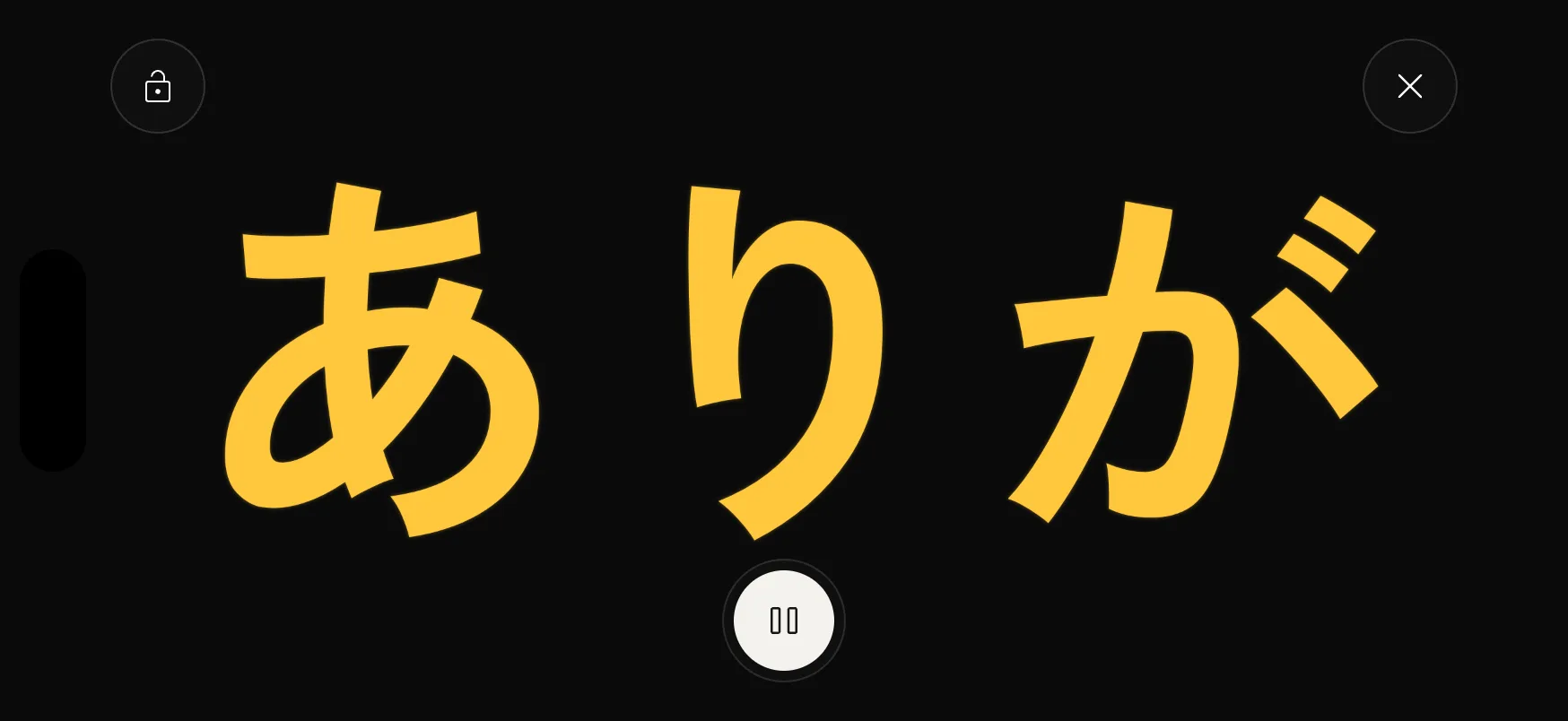
再生中に画面をタップすると、操作ボタンが表示されます。
- 一時停止 / 再開:流れている文字を止めたり、再び流したりします。「くり返し流す」がオフで流れ終わったときは「最初から」で、もう一度流せます
- ロック:うっかり触っても閉じないようにします。ロック中は「長押しで閉じる」を1秒ほど押し続けると閉じます。「ロック中」をタップすると解除できます
- 閉じる:再生をやめて元の画面に戻ります
※ 再生中は画面が自動で消えません。
設定
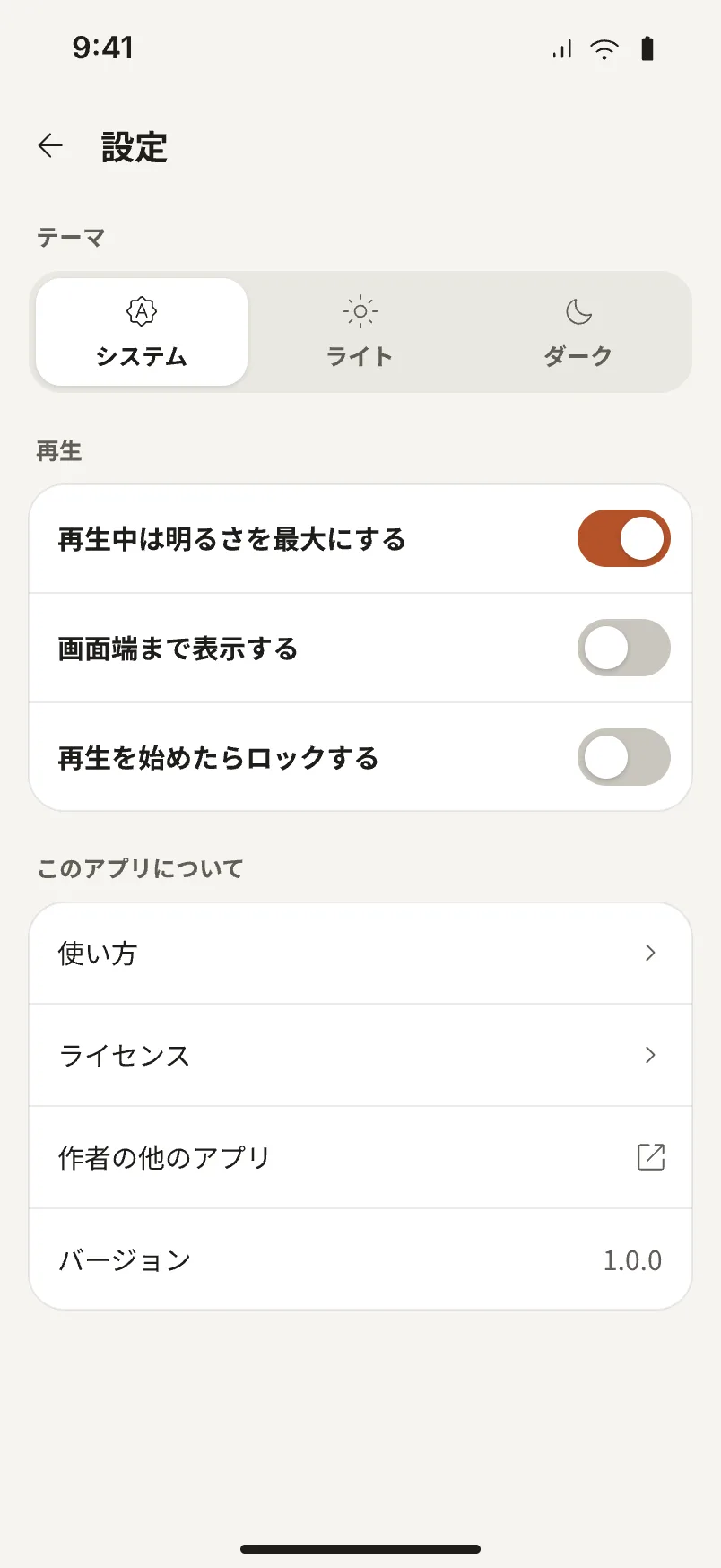
画面右上の歯車アイコンから設定画面を開けます。
- テーマ:システム / ライト / ダークから選択
- 再生中は明るさを最大にする:離れた場所や明るい屋外でも見やすくします(初期設定はオン)
- 画面端まで表示する:オフのときは、カメラの穴やホームバーを避けて表示します(初期設定はオフ)
- 再生を始めたらロックする:再生と同時にロックします(初期設定はオフ)
よくあるご質問(FAQ)
フレーズを間違えて削除してしまいました。元に戻せますか?
削除の直後に画面下部に表示される「元に戻す」をタップすると復元できます。表示が消えたあとは復元できませんのでご注意ください。
データはどこに保存されますか?
入力した文字や保存したフレーズ、設定は、すべてお使いの端末内に保存されます。外部への送信やクラウド同期は行いません。そのため、アプリを削除するとデータも消えてしまいます。
機種変更時にデータを引き継げますか?
申し訳ありませんが、現時点でデータの引き継ぎ・バックアップ機能はありません。
一部の文字だけ書体が変わって表示されます。
絵文字や一部の記号、使われることの少ない漢字など、書体に含まれていない文字は、端末の標準の書体で表示されます。
再生画面を閉じられません。
ロック中は、うっかり閉じないように操作を制限しています。「長押しで閉じる」を1秒ほど押し続けると閉じます。「ロック中」をタップするとロックを解除できます。
画面の端のカメラ部分で文字が欠けてしまいます。
設定の「画面端まで表示する」をオフにすると、カメラの穴やホームバーなどを避けて表示します(初期設定はオフです)。
再生中に画面がまぶしすぎます。
設定の「再生中は明るさを最大にする」をオフにすると、ふだんの明るさのまま表示します。